Poradnik: Jak ustawić harmonogram
Harmonogramy pozwalają automatycznie wykonywać określone akcje na serwerze - np. restart, kopię zapasową czy wysyłanie komend o wybranych godzinach. Dzięki nim możesz zaplanować czynności bez potrzeby ręcznego ich uruchamiania.
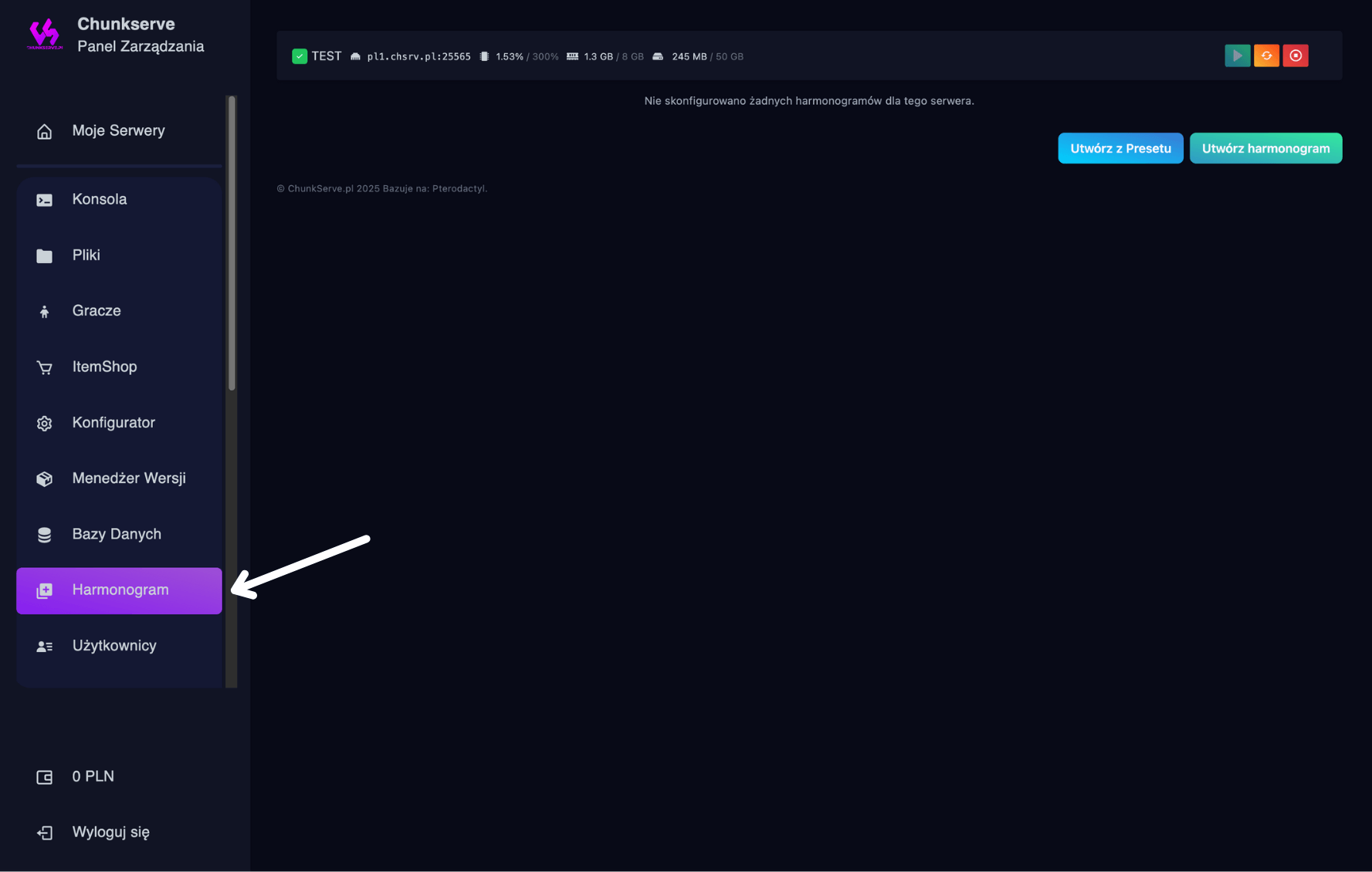
Krok 1: Otwórz zakładkę "Harmonogram"
Przejdź do panelu swojego serwera i znajdź zakładkę "Harmonogram".
Krok 2: Utwórz nowy harmonogram
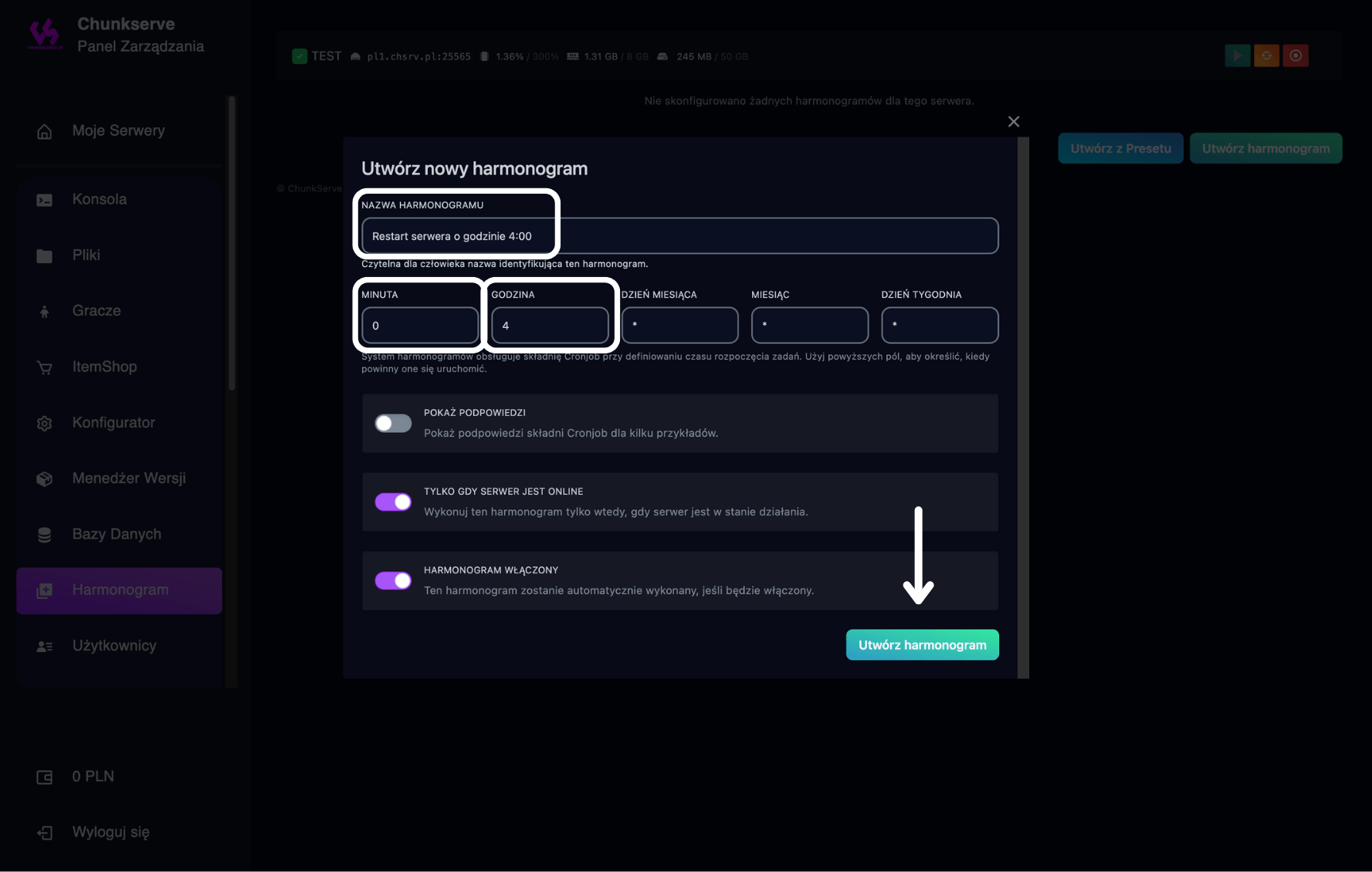
Kliknij przycisk Utwórz harmonogram.
Nadaj mu nazwę (np. „Automatyczny restart o godzinie 4:00”) oraz ustaw, jak często ma być wykonywany (np. 0 4 * * *).
Przykładowe ustawienia:
- Codziennie o 4:00 rano:
0 4 * * * - Co 6 godzin:
0 */6 * * * - W każdą niedzielę o północy:
0 0 * * 0
Po uzupełnieniu informacji kliknij Utwórz harmonogram.
Jeśli nie wiesz, jak poprawnie ustawić czas w formacie CRON, możesz skorzystać z prostego generatora dostępnego tutaj: https://crontab-generator.com/pl
Krok 3: Dodaj zadanie do harmonogramu
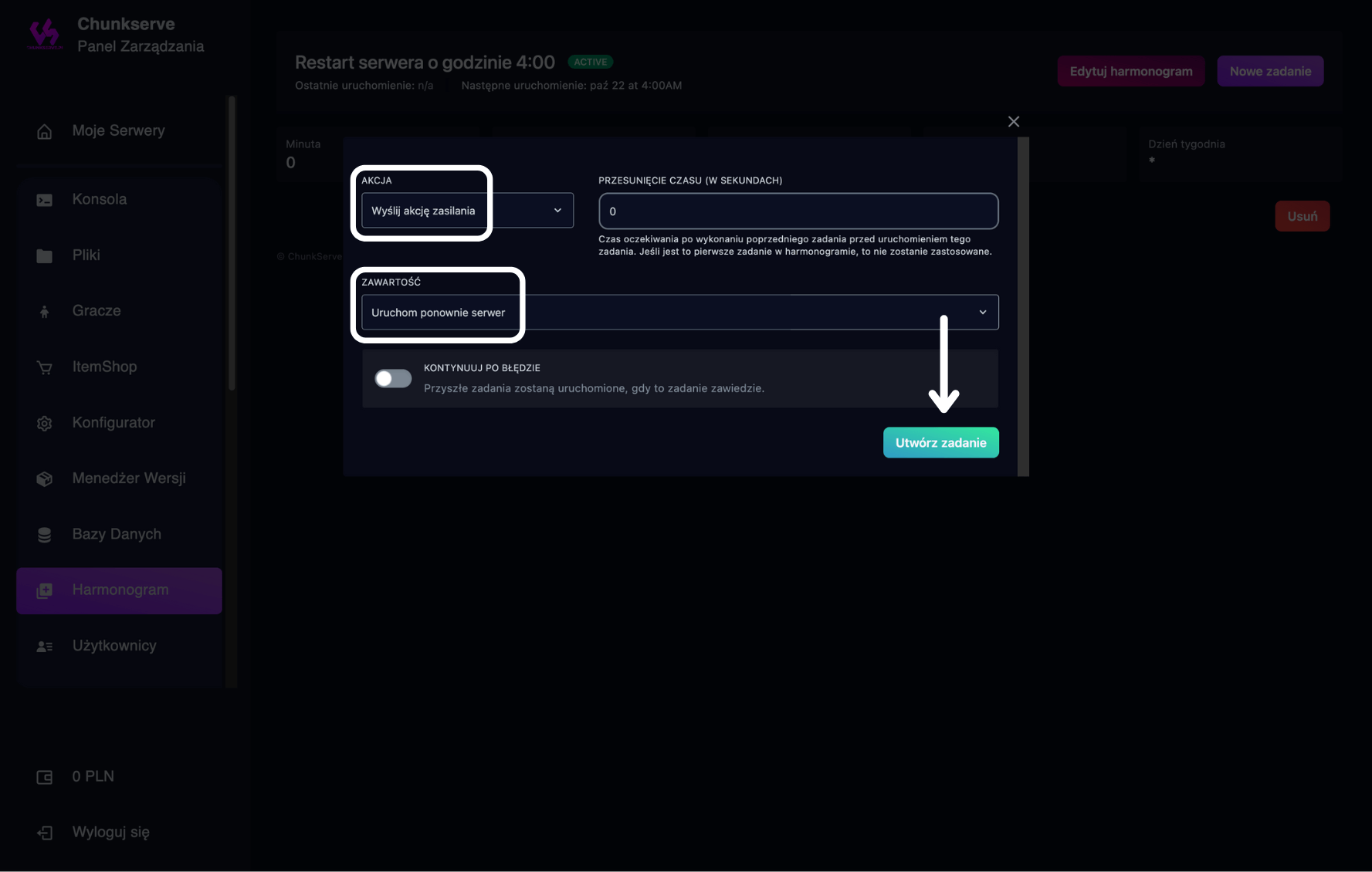
Po utworzeniu harmonogramu kliknij w niego, aby dodać konkretne zadania. Kliknij przycisk Nowe zadanie, a następnie wybierz rodzaj akcji, którą harmonogram ma wykonać:
- Wyślij komendę – wykonuje dowolną komendę na serwerze (np.
say Restart serwera za 5 minut) - Wykonaj kopię zapasową – automatycznie tworzy backup
- Uruchom / zatrzymaj / zrestartuj serwer – zarządza stanem serwera
Po uzupełnieniu danych kliknij Utwórz zadanie.
Krok 4: Kolejność zadań i opóźnienia
Możesz dodać kilka zadań w jednym harmonogramie. Jeśli chcesz, by jedno z nich wykonało się po drugim (np. najpierw zapowiedź restartu, potem restart), ustaw opóźnienie (delay) w sekundach.
Przykładowe ustawienia:
- Zadanie 1 – Komenda:
say Restart za 5 minut!(opóźnienie: 0 s) - Zadanie 2 – Komenda:
restart(opóźnienie: 300 s)
Dzięki temu graczom pojawi się komunikat, a serwer po 5 minutach wykona restart.
Przykładowe zastosowania
- 🔁 Codzienny restart serwera:
0 4 * * *→ zadanie „Uruchom ponownie serwer” - 💾 Kopia zapasowa co 12 godzin:
0 */12 * * *→ zadanie „Wykonaj kopię zapasową”
Kontakt z Wsparciem
W razie problemów lub pytań, skorzystaj z Discorda lub panelu zarządzania serwerem.